«Что-то пошло не так в Spotify»: почему появляется ошибка и как вернуть музыку

В мире, где музыка стала частью повседневного ритма, сервис Spotify занял место в привычках миллионов. Мы слушаем его за завтраком, в дороге, на пробежке, в офисе — и даже в моменты тишины, когда хочется просто спрятаться в наушниках от суеты. Поэтому, когда экран вдруг выдает лаконичную надпись «что-то пошло не так», настроение рушится, и Спотифай из источника радости превращается в источник раздражения. Кнопка «воспроизвести» не реагирует, песни не грузятся, а плейлист, собранный годами, зависает где-то между облаком и нервами.
Эта ошибка может появиться у любого: у обладателя премиум-аккаунта, у пользователя бесплатной версии или у тех, кто недавно купил доступ на площадке Accs Market, где продаются онлайн-аккаунты для разных сервисов. В таких случаях кажется, будто сама музыка решила взять паузу. Но, как и в любом техническом недоразумении, у этой ошибки есть логика и вполне реальные причины.
Spotify давно стал больше, чем просто плеером. Это сложная экосистема, где каждое действие — от поиска до загрузки трека — проходит через десятки серверов и алгоритмов. Любая мелочь, будь то сбой соединения, временная ошибка в кэше или устаревшая версия приложения, может вызвать пресловутое сообщение: «спотифай пишет что-то пошло не так». Разберёмся, почему это происходит и как вернуть музыку в ваши наушники.
Почему спотифай пишет «что-то пошло не так»: главные причины
На первый взгляд, сообщение об ошибке кажется безобидным — мол, перезапусти, и всё снова заработает. Но за этой фразой может скрываться десяток разных проблем. Иногда дело в самом приложении, которое не может подключиться к серверу. Бывает, что виноват пользователь — включил VPN, забыл обновить программу или случайно очистил системные файлы. А иногда это просто сбой на стороне Spotify: их серверы не вечны и тоже нуждаются в перерывах.
Главное здесь — понять, где искать источник. Если ошибка появляется сразу при входе в аккаунт, скорее всего, проблема с авторизацией или регионом. Когда Spotify зависает после загрузки — стоит проверить интернет или обновления. Если же сбой повторяется только в браузере, дело может быть в переполненном кэше.
Вот как можно быстро определить возможную причину:
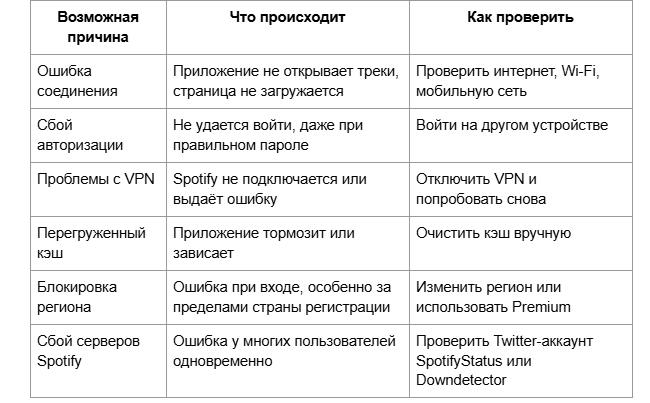
Как видно, причин немало — от банальных до системных. Но большинство из них можно устранить самостоятельно, без вмешательства поддержки. Главное — действовать поэтапно.
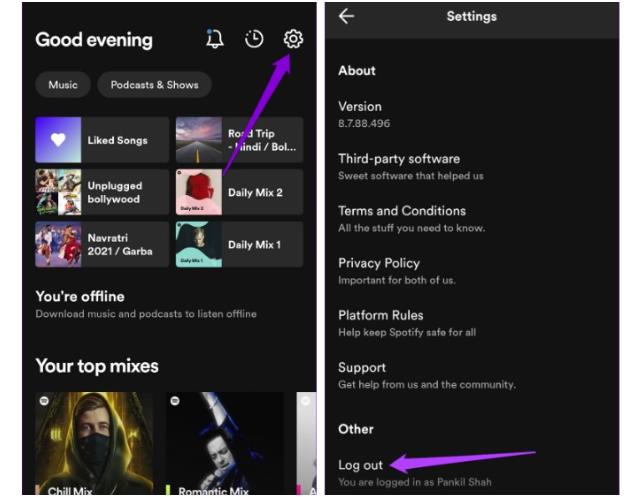
Простые шаги: с чего начать, если spotify что-то пошло не так
Не стоит сразу удалять приложение или искать «чудо-способ» на форумах. В 80% случаев проблему решают простые шаги, на которые уходит меньше пяти минут.
-
Перезапустите приложение. Иногда Spotify просто зависает. Закройте его полностью, а не сворачивайте. На компьютере можно снять задачу через диспетчер, на телефоне — смахнуть окно в списке недавних.
-
Перезагрузите устройство. Классика жанра. Этот шаг очищает временные процессы, которые могут мешать приложению подключиться к серверу.
-
Проверьте интернет. Даже стабильный Wi-Fi может внезапно дать сбой. Попробуйте переключиться на мобильную сеть.
-
Выйдите из аккаунта и войдите снова. Это помогает, если ошибка связана с авторизацией.
-
Отключите VPN. Иногда Spotify воспринимает виртуальные IP-адреса как подозрительные и блокирует вход.
Чтобы было проще, вот короткий список действий, которые стоит выполнить в первую очередь:
– Закройте Spotify и запустите снова.
– Перезагрузите устройство.
– Проверьте интернет-соединение.
– Временно отключите VPN.
– Выйдите и войдите в аккаунт.
Если ни один из пунктов не помог — не спешите паниковать. Есть более тонкие методы, которые часто оказываются эффективнее.
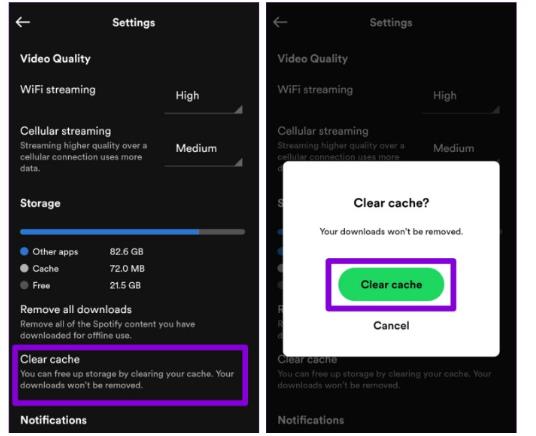
Более продвинутые решения: когда простое не помогает
Бывает, что базовые способы не срабатывают. Тогда стоит перейти к детальной настройке. Один из самых надёжных шагов — очистить кэш приложения. В мобильной версии Spotify для этого достаточно зайти в настройки, пролистать вниз и выбрать пункт «Очистить кэш». На компьютере — удалить временные файлы вручную через настройки. Это помогает, если программа хранит слишком много старых данных и путается при подключении.
Другой вариант — включить приватный режим. Это не только способ скрыть свои музыкальные предпочтения, но и своеобразная «перезагрузка» пользовательской сессии. Когда активируется приватный режим, Spotify сбрасывает текущие сетевые настройки и заново подключается к серверам. Часто этого достаточно, чтобы ошибка «спотифай что то пошло не так» исчезла.
Ещё один полезный шаг — выйти из аккаунта на всех устройствах. Это можно сделать через сайт Spotify, в настройках профиля, нажав «Выйти везде». Такой способ особенно помогает, если вы слушаете музыку на нескольких гаджетах и между ними возникают конфликты синхронизации.
Для тех, кто использует веб-версию, важно не забывать о браузере. Кэшированные данные и cookie могут мешать корректной загрузке сайта. Очистите историю и временные файлы, после чего авторизуйтесь заново.
Как-то один пользователь на форуме описал свой опыт так:
«Пробовал всё — VPN, обновления, даже скачивал APK. В итоге помогло просто войти с другой страны через VPN, совпадающей с регионом профиля. Сразу всё заработало, будто ничего и не было».
Такие истории лишний раз доказывают, что Spotify не так уж капризен, просто нужно понять, чего он «не понял» сам. После выполнения этих шагов приложение почти всегда возвращается к жизни, а экран снова наполняется знакомыми обложками и любимыми треками.
Особые случаи: региональные блокировки и ошибки сервера
Иногда можно часами искать виновника, перебирать настройки, чистить кэш и даже менять пароль, а Spotify всё равно упорно отвечает: «что-то пошло не так». В таких ситуациях важно помнить — не всегда проблема на вашей стороне. Иногда «спотифай что то пошло не так» означает, что сама платформа временно не справляется с нагрузкой или серверы находятся на техническом обслуживании.
Spotify, как и любая крупная цифровая платформа, живёт в постоянном ритме обновлений. Разработчики тестируют новые функции, меняют алгоритмы, и в этот момент пользователи могут столкнуться с временными сбоями. Особенно часто они проявляются в часы пик, когда миллионы людей одновременно заходят послушать новый альбом любимого артиста.
Ещё одна распространённая причина — региональные ограничения. После ухода Spotify из некоторых стран сервис перестал работать без VPN, и даже премиум-подписчики сталкиваются с невозможностью входа. В этом случае не нужно паниковать. Проверить актуальный статус работы можно через Twitter-аккаунт SpotifyStatus или сайт Downdetector — там фиксируются массовые жалобы пользователей.
Если вы заметили, что сервис не открывается только в вашей стране, попробуйте временно включить VPN с регионом, соответствующим вашей учётной записи. Главное — не использовать сомнительные бесплатные сервисы, которые могут украсть данные. Иногда помогает простое изменение региона в настройках аккаунта, но важно помнить, что при длительном пребывании за границей Spotify может запросить обновление местоположения или переход на Premium.
А если и это не помогает — стоит немного подождать. Бывает, что сбой длится всего пару часов, а потом всё возвращается к норме.
Как не допустить повторения ошибки в будущем
Любая ошибка — сигнал, что где-то в системе накопилось слишком много мелких проблем. Чтобы не видеть на экране надпись «spotify что-то пошло не так», лучше заранее позаботиться о профилактике.
-
Проверяйте обновления. Устаревшая версия приложения часто становится источником непредсказуемых ошибок.
-
Регулярно очищайте кэш. Это помогает избежать перегрузки и ускоряет работу программы.
-
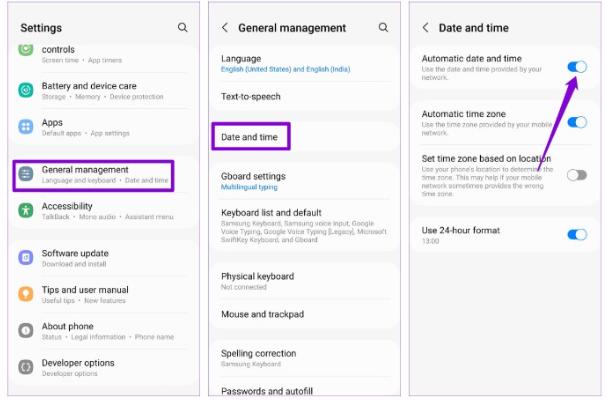
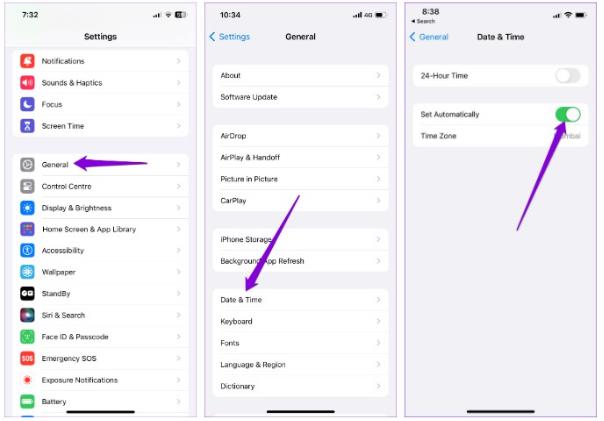
Следите за временем и датой на устройстве. Несоответствие может мешать соединению с серверами.
-
Не используйте модифицированные APK-файлы. Они часто вызывают конфликты с системой безопасности Spotify.
-
Не злоупотребляйте VPN. Если он включён постоянно, Spotify может посчитать активность подозрительной.
-
Время от времени выходите из аккаунта на всех устройствах и входите снова — это помогает сбросить накопившиеся ошибки.
-
Поддерживайте стабильное интернет-соединение, особенно при потоковом воспроизведении.
Такие простые привычки помогут избежать большинства технических неполадок. Spotify — не капризная программа, просто она требует минимального внимания, как любая современная система, зависящая от сети и сервера.
Когда нужно переустанавливать Spotify: крайняя мера
Иногда, несмотря на все старания, ошибка остаётся. Тогда остаётся последний и самый радикальный способ — переустановка приложения. Это как генеральная уборка: удаляется всё, включая старые файлы, временные данные и баги, которые мешали работе.
На Android для этого достаточно удерживать иконку Spotify, выбрать пункт «Удалить» и потом установить приложение заново из Google Play. На iPhone — то же самое через App Store. На компьютере процедура чуть длиннее: сперва удалить программу через панель управления (или Finder на Mac), а затем скачать свежую версию с официального сайта.
После переустановки все скачанные треки придётся загрузить снова — Spotify хранит музыку в зашифрованном виде, и эти данные не восстанавливаются автоматически. Но в остальном ничего не теряется: плейлисты, история прослушиваний и рекомендации сохраняются в облаке.
Переустановка почти всегда решает проблему. Даже если раньше приложение упорно зависало, после чистого запуска оно начинает работать как новое. Главное — не использовать старые взломанные версии или «оптимизированные» сборки, которые часто становятся источником тех самых ошибок.
Ошибка, которая учит терпению
Ошибка «спотифай что то пошло не так» — это не приговор, а всего лишь сбой, который можно устранить. Иногда достаточно нажать пару кнопок, иногда — перезапустить систему или очистить кэш. Но в любом случае Spotify остаётся одним из самых стабильных музыкальных сервисов в мире, и даже временные неполадки не могут затмить его удобство.
Сбои — это часть цифровой жизни. Без них невозможно развитие технологий, а пользователи, пережившие такую ошибку, становятся чуть опытнее. Главное — не терять терпения и не забывать, что любая проблема решаема.
FAQ: часто задаваемые вопросы
Почему Spotify пишет «что-то пошло не так»?
Причин несколько: сбой соединения, устаревшая версия приложения, ошибка авторизации или временные проблемы на сервере Spotify.
Что делать, если ничего не помогает?
Попробуйте выйти из всех устройств и войти заново, очистите кэш, включите приватный режим или переустановите приложение. Если ошибка сохраняется, вероятно, это временные проблемы у сервиса.
Как исправить ошибку на телефоне?
Перезагрузите устройство, проверьте интернет, очистите кэш приложения и обновите Spotify до последней версии.
Можно ли решить проблему через VPN?
Иногда да — если ошибка связана с региональной блокировкой. Но постоянное использование VPN может привести к новым сбоям.
Почему ошибка появляется только в браузере?
Скорее всего, дело в переполненном кэше или cookies. Очистите данные браузера и попробуйте снова войти.
Поможет ли переустановка?
Да, это крайний, но почти всегда эффективный способ. После удаления и установки Spotify работает стабильно и без ошибок.
Просмотров страницы: 679
| 











